L’aggiornamento del sistema MediaNav sulla Renault Clio 4 richiede una scheda SD compatibile, un computer con connessione internet e circa 30-45 minuti di tempo. Il processo prevede il download dei file aggiornati dal sito Renault, la preparazione della scheda SD, l’installazione tramite il sistema di infotainment e la verifica finale del corretto funzionamento. Aggiornare regolarmente firmware e mappe garantisce prestazioni ottimali del navigatore e compatibilità con le nuove funzioni.
Strumenti e componenti necessari
Prima di iniziare l’aggiornamento del MediaNav, è fondamentale preparare tutto il materiale necessario. Questo eviterà interruzioni durante la procedura e garantirà un’installazione senza problemi.
Componenti richiesti:
- Scheda SD da 8GB o superiore (classe 10 consigliata)
- Computer con sistema operativo Windows o Mac
- Connessione internet stabile
- Cavo USB per lettore di schede SD
Software necessari:
- Toolbox Renault (software ufficiale di aggiornamento)
- File di aggiornamento firmware MediaNav
- Pacchetto mappe aggiornato
- Programma di formattazione scheda SD
Verificate sempre la compatibilità della versione firmware con il vostro modello specifico di Clio 4. Il numero di versione del MediaNav è visibile nel menu impostazioni del sistema.
Gli specialisti di Espertoautoricambi raccomandano di controllare il libretto di manutenzione per identificare la versione esatta del sistema MediaNav installato. Esistono diverse varianti (Evolution, 2.0) che richiedono file di aggiornamento specifici.
Precauzioni di sicurezza
Anche se l’aggiornamento del MediaNav non comporta rischi meccanici, è importante seguire alcune precauzioni per evitare problemi al sistema elettronico del veicolo.
Assicuratevi che la batteria dell’auto sia completamente carica prima di iniziare. Un’interruzione di corrente durante l’aggiornamento potrebbe danneggiare il sistema in modo permanente. Se la batteria ha più di quattro anni, considerate di collegarla a un caricabatterie di mantenimento.
Non avviate mai il motore durante il processo di installazione. Il sistema deve rimanere in modalità accessori (chiave su ACC) per tutta la durata dell’aggiornamento. Evitate di aprire le porte o attivare altri sistemi elettrici che potrebbero causare fluttuazioni di tensione.
Lavorate in un’area coperta e asciutta. L’umidità può danneggiare la scheda SD e compromettere i file di aggiornamento. Tenete sempre una copia di backup dei file originali su un altro supporto.
Istruzioni passo dopo passo
Fase 1: preparazione della scheda SD
Inserite la scheda SD nel lettore collegato al computer. Aprite il programma di formattazione e selezionate il formato FAT32 come file system. Questo è l’unico formato riconosciuto dal sistema MediaNav. Assicuratevi di selezionare la dimensione di allocazione predefinita.
Dopo la formattazione, create una cartella principale chiamata “UPDATE” nella directory root della scheda. Tutti i file di aggiornamento dovranno essere copiati all’interno di questa cartella. La struttura delle directory deve essere rispettata esattamente come indicato nelle istruzioni Renault.
Fase 2: download dei file di aggiornamento
Accedete al portale ufficiale Renault dedicato agli aggiornamenti MediaNav. Sarà necessario registrare il veicolo inserendo il numero di telaio (VIN) reperibile sul libretto di circolazione. Il sistema verificherà automaticamente quali aggiornamenti sono disponibili per il vostro modello specifico.
Scaricate il pacchetto firmware più recente e il file delle mappe europee. I file sono generalmente compressi in formato ZIP e dovranno essere estratti prima della copia sulla scheda SD. Il download può richiedere da 30 minuti a 2 ore a seconda della velocità della connessione.
Fase 3: copia dei file sulla scheda
Estraete i file scaricati e copiateli nella cartella UPDATE creata precedentemente. Rispettate la struttura delle sottocartelle fornita dal pacchetto di aggiornamento. Non rinominate i file o le cartelle, il sistema MediaNav riconosce nomi specifici.
Una volta completata la copia, espellete correttamente la scheda SD dal computer utilizzando la funzione di rimozione sicura dell’hardware. Questo garantisce che tutti i dati siano stati scritti correttamente.
Fase 4: installazione nel veicolo
Inserite la chiave nel quadro e ruotatela in posizione accessori senza avviare il motore. Attendete che il sistema MediaNav si avvii completamente. Inserite delicatamente la scheda SD nello slot dedicato, generalmente posizionato sotto il display o nella console centrale.
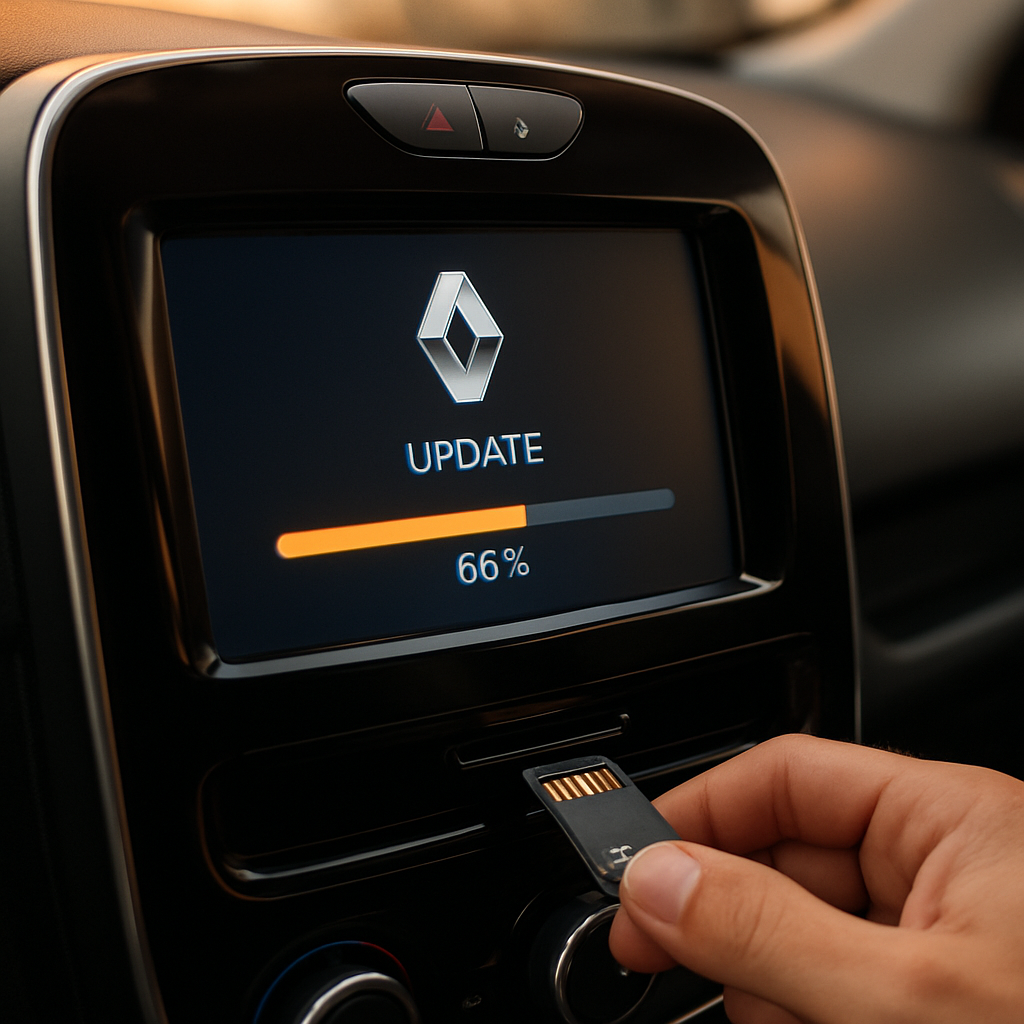
Il sistema dovrebbe riconoscere automaticamente la presenza dei file di aggiornamento e visualizzare un messaggio sullo schermo. Selezionate l’opzione per procedere con l’installazione. Il processo può durare dai 15 ai 45 minuti a seconda della quantità di dati da installare.
Non rimuovete mai la scheda SD durante l’aggiornamento. Una barra di progressione sullo schermo indica lo stato dell’installazione. Se il sistema si blocca per più di 10 minuti senza progressi, consultate il manuale di assistenza.
Fase 5: verifica e test finale
Al termine dell’installazione, il sistema si riavvierà automaticamente. Rimuovete la scheda SD solo dopo il riavvio completo. Accedete al menu impostazioni e verificate che il numero di versione corrisponda a quello del firmware appena installato.
Testate tutte le funzioni principali: navigazione, connessione Bluetooth, radio e impostazioni audio. Inserite una destinazione nel navigatore per verificare che le mappe siano state aggiornate correttamente. Controllate che la data delle mappe corrisponda all’ultimo aggiornamento disponibile.
Se avete installato anche aggiornamenti per la connettività smartphone, verificate il corretto funzionamento delle app compatibili. Alcuni aggiornamenti possono richiedere una nuova associazione dei dispositivi Bluetooth precedentemente collegati.
Errori comuni da evitare
Uno degli errori più frequenti è utilizzare una scheda SD di capacità insufficiente o di classe troppo lenta. Le schede inferiori alla classe 10 possono causare errori di lettura durante l’installazione. Investite in una scheda di qualità per evitare problemi.
Non interrompete mai l’aggiornamento una volta avviato, nemmeno se sembra bloccato. Il sistema esegue operazioni complesse che richiedono tempo. Un’interruzione forzata può corrompere il firmware e rendere necessario un intervento in concessionaria per ripristinare il sistema.
Evitate di scaricare file di aggiornamento da fonti non ufficiali. Firmware modificati o non compatibili possono danneggiare irreparabilmente il sistema MediaNav. Utilizzate sempre il portale ufficiale Renault o rivolgetevi a un centro autorizzato.
Non formattate la scheda SD con formati diversi da FAT32. Il sistema MediaNav non riconosce NTFS o exFAT. Verificate sempre il formato prima di copiare i file di aggiornamento.
Secondo i tecnici di Espertoautoricambi, molti proprietari dimenticano di verificare lo spazio disponibile sulla memoria interna del MediaNav prima dell’aggiornamento. Se la memoria è quasi piena, l’installazione potrebbe fallire. Eliminate contenuti non necessari prima di procedere.
Quando aggiornare il sistema
Renault rilascia aggiornamenti firmware mediamente ogni 12-18 mesi. Tuttavia, non è sempre necessario installare immediatamente ogni aggiornamento. Verificate le note di rilascio per capire se le nuove funzioni o correzioni sono rilevanti per il vostro utilizzo.
Le mappe navigatore dovrebbero essere aggiornate almeno una volta all’anno per garantire informazioni stradali accurate. Mappe obsolete possono causare errori di percorso, soprattutto in aree con nuove infrastrutture o modifiche alla viabilità.
Aggiornate sempre il sistema prima di lunghi viaggi all’estero. Le nuove versioni includono spesso miglioramenti alla copertura cartografica di paesi specifici e punti di interesse aggiornati.
Se riscontrate problemi come blocchi frequenti, riavvii improvvisi o malfunzionamenti del Bluetooth, un aggiornamento firmware potrebbe risolvere questi bug. Consultate i forum dedicati alla Clio 4 per verificare se altri utenti hanno risolto problemi simili con aggiornamenti specifici.
Manutenzioni correlate da effettuare contemporaneamente
Mentre aggiornate il sistema MediaNav, è il momento ideale per controllare altri componenti elettronici del veicolo. Verificate lo stato della batteria con un tester per assicurarvi che mantenga la carica correttamente.
Controllate il corretto funzionamento dell’alternatore, componente fondamentale per alimentare tutti i sistemi elettronici durante la marcia. Un alternatore inefficiente può causare problemi al sistema di infotainment e ad altri dispositivi elettrici.
Approfittate per pulire accuratamente lo schermo del MediaNav con prodotti specifici per display touch. Evitate detergenti aggressivi che potrebbero danneggiare il rivestimento antiriflesso. Un panno in microfibra leggermente umido è la soluzione migliore.
Verificate anche lo stato delle candele di accensione e del filtro aria, componenti che influenzano le prestazioni generali del motore. Una manutenzione completa garantisce che tutti i sistemi del veicolo funzionino in modo ottimale. Per ulteriori informazioni sulla manutenzione delle candele, consultate la guida sulla sostituzione della bobina di accensione.
Domande frequenti
Quanto tempo richiede l’aggiornamento completo del MediaNav?
L’intero processo richiede generalmente tra 30 e 60 minuti, includendo preparazione della scheda SD, download dei file e installazione nel veicolo. Il tempo varia in base alla velocità della connessione internet e alla dimensione degli aggiornamenti disponibili.
Posso utilizzare il veicolo durante l’aggiornamento?
No, il veicolo deve rimanere fermo con il sistema in modalità accessori per tutta la durata dell’aggiornamento. Avviare il motore o spegnere il quadro interromperebbe il processo e potrebbe danneggiare il sistema MediaNav in modo permanente.
Gli aggiornamenti sono davvero gratuiti?
Gli aggiornamenti firmware sono sempre gratuiti. Le mappe navigatore sono gratuite per i primi anni dall’acquisto del veicolo, successivamente potrebbero essere a pagamento. Verificate sul sito Renault la disponibilità per il vostro modello specifico e anno di immatricolazione.
Cosa fare se l’aggiornamento fallisce?
Se l’installazione non va a buon fine, rimuovete la scheda SD, spegnete e riaccendete il sistema. Verificate che i file siano stati copiati correttamente e che la scheda sia formattata in FAT32. Se il problema persiste, contattate un centro Renault autorizzato.
Il MediaNav funzionerà durante l’aggiornamento?
No, durante l’installazione il sistema è completamente inaccessibile. Non potrete utilizzare navigazione, radio o altre funzioni multimediali. Pianificate l’aggiornamento quando non avete necessità di utilizzare immediatamente il veicolo per evitare inconvenienti.
Mantenere aggiornato il sistema MediaNav della vostra Clio 4 garantisce prestazioni ottimali e accesso alle funzioni più recenti. La procedura è semplice se seguita con attenzione e richiede solo strumenti di base. Per altri interventi di manutenzione elettronica, come la sostituzione delle pinze freno o la verifica dei sensori, consultate le guide specifiche disponibili sul nostro blog. Ricordate che una corretta manutenzione elettronica contribuisce al valore residuo del veicolo e migliora l’esperienza di guida quotidiana.

 Loading...